
Git | Git常用命令

| 命令名称 | 作用 |
|---|---|
| git config --global user.name 用户名 | 设置用户签名 |
| git config --global user.email 邮箱 | 设置用户邮箱 |
| git init | 初始化本地库 |
| git status | 查看本地库状态 |
| git add 文件名 | 添加到暂存区 |
| git commit -m "日志信息" 文件名 | 提交到本地库 |
| git reflog | 查看历史记录 |
| git reset --hard 版本号 | 版本穿梭 |
1. 设置用户签名
1.1 基本语法
git config --global user.name 用户名
git config --global user.email 邮箱
1.2 案例实操
全局范围的签名设置:
git config --global user.name Layne
git config --global user.email Layne@atguigu.com
git config --list # 查看全局配置
cat ~/.gitconfig  # cat linux中查看文本的命令  ~ 家 [你当前用户的家]/ .gitconfig
说明:
签名的作用是区分不同操作者身份。用户的签名信息在每一个版本的提交信息中能够看到,以此确认本次提交是谁做的。Git首次安装必须设置一下用户签名,否则无法提交代码。
※注意:这里设置用户签名和将来登录GitHub(或其他代码托管中心)的账号没有任何关系。
2. 初始化本地库
2.1 基本语法
git init
2.2 案例实操
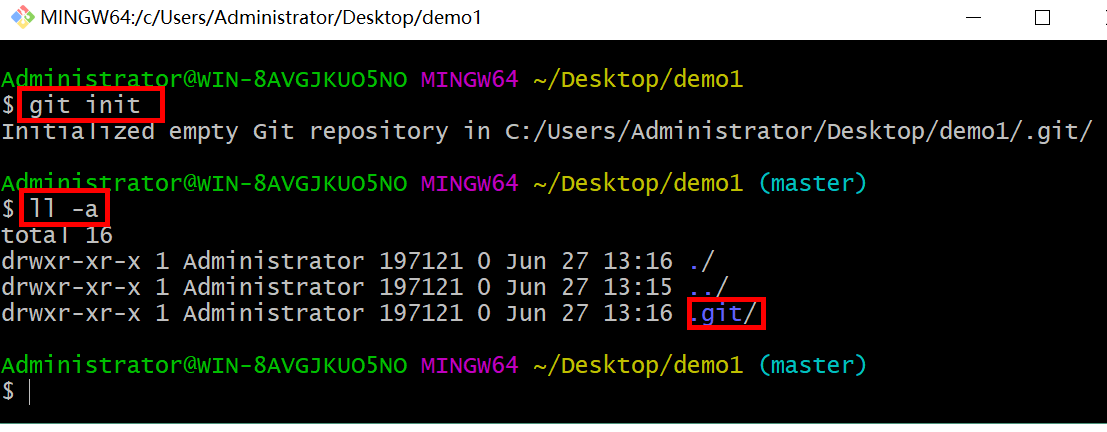
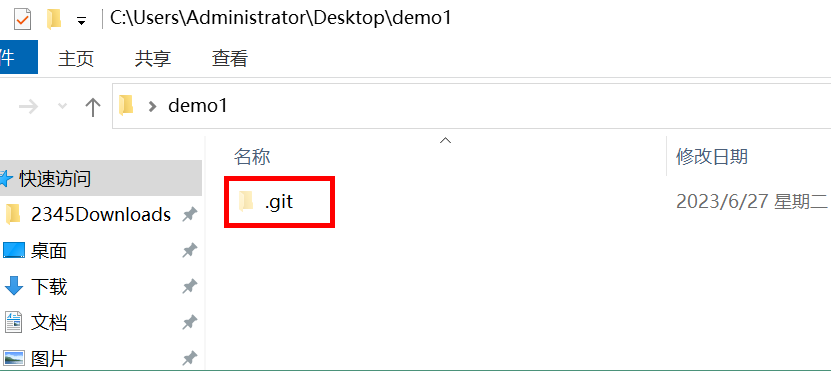
结果查看
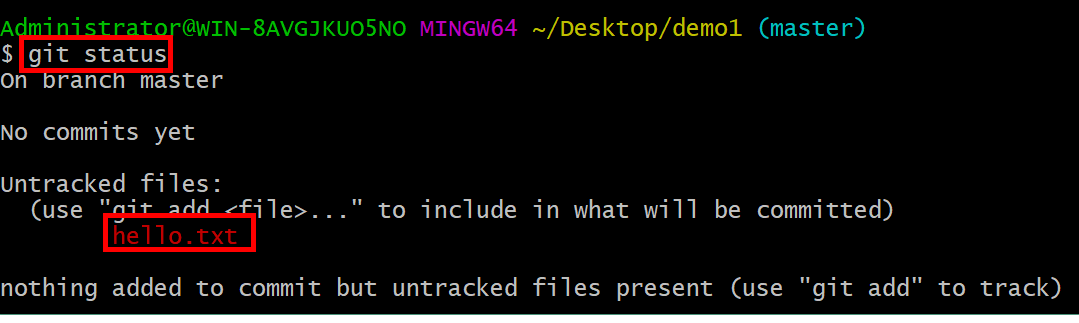
3. 查看本地库状态
3.1 基本语法
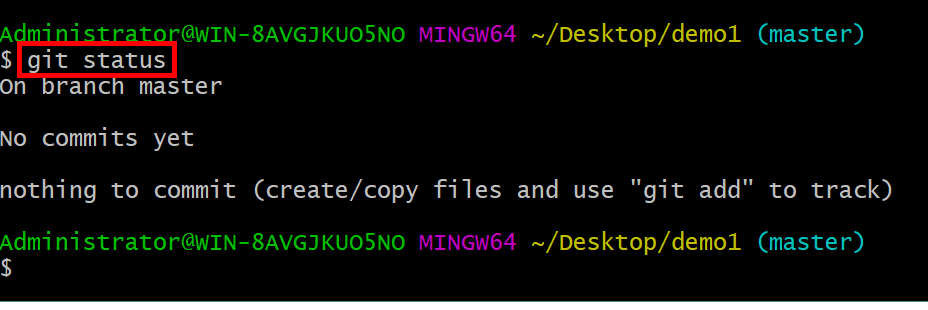
git status
3.2 案例实操
(1)首次查看(工作区没有文件)
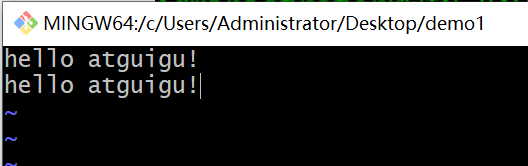
(2)新增文件

(3)再次查看(检测到未追踪文件)
4. 添加暂存区
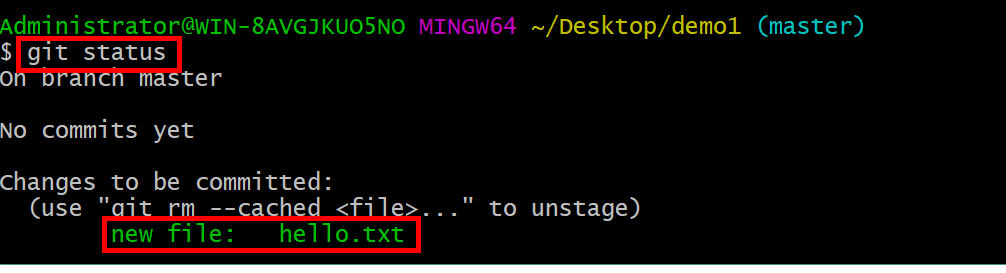
4.1 将工作区的文件添加到暂存区
(1)基本语法
git add 文件名
(2)案例实操

4.2 查看状态(检测到暂存区有新文件)
5. 提交本地库
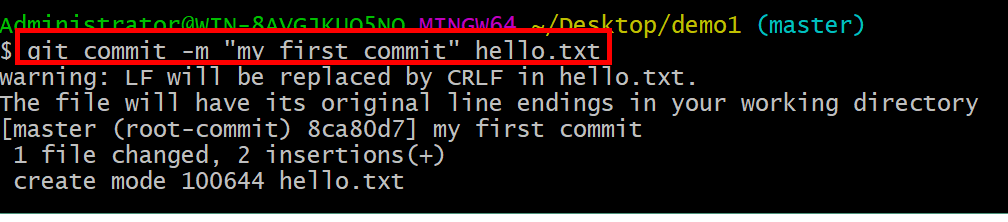
5.1 暂存区文件提交到本地库
(1)基本语法
git commit -m "日志信息" 文件名
(2)案例实操
5.2 查看状态(没有文件需要提交)

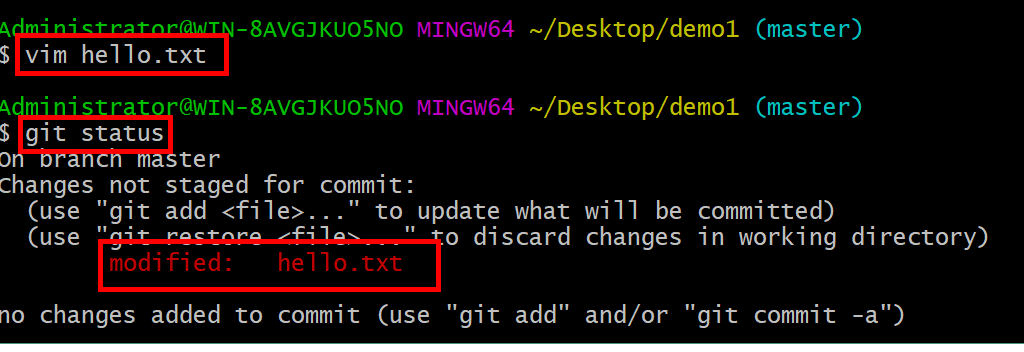
6. 修改文件(hello.txt)
6.1 查看状态(检测到工作区有文件被修改)
6.2 将修改的文件再次添加暂存区

6.3 查看状态(工作区的修改添加到了暂存区)
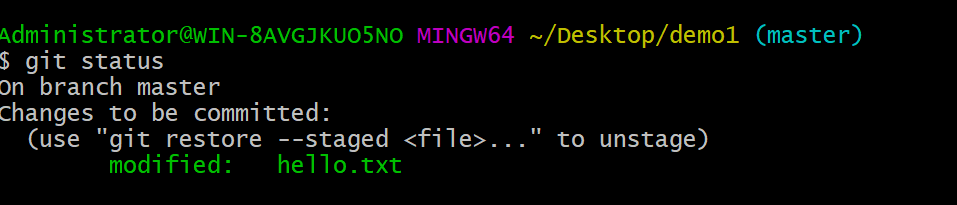
6.4 将暂存区文件提交到本地库
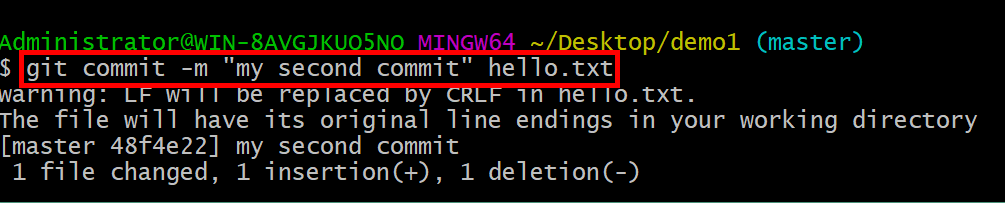
7. 历史版本
7.1 查看历史版本
(1)基本语法
git reflog 查看版本信息
git reflog -n 数量
git log 查看版本详细信息
(2)案例实操

7.2 版本穿梭
(1)基本语法
git reset --hard 版本号
(2)案例实操
--首先查看当前的历史记录,可以看到当前是在48f4e22这个版本

--切换到之前版本,8ca80d7版本,也就是我们第一次提交的版本

--切换完毕之后再查看历史记录,当前成功切换到了8ca80d7版本

--然后查看文件hello.txt,发现文件内容已经变化

Git切换版本,底层其实是移动的HEAD指针。
贡献者

更新日志
2026/8/24 17:58
查看所有更新日志
99622-于0f841-于