
Linux | 虚拟机网络配置

第一节 查看网络信息
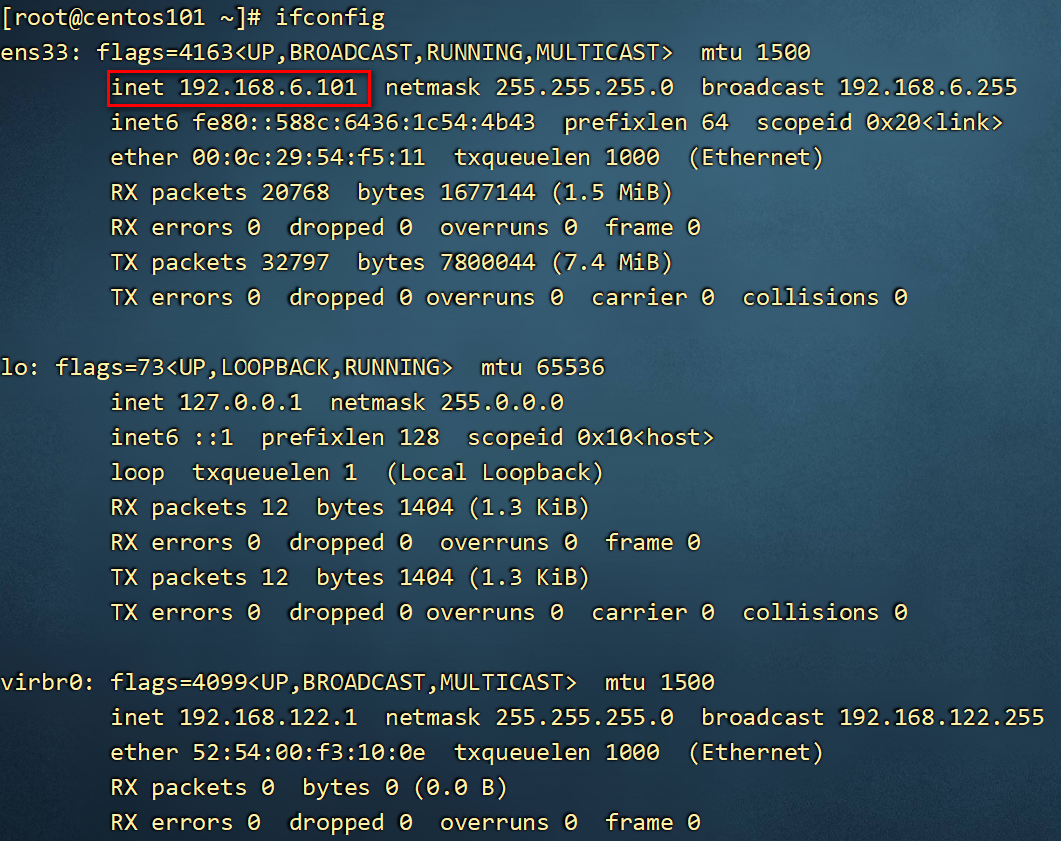
通过ifconfig命令查看目前的网络信息
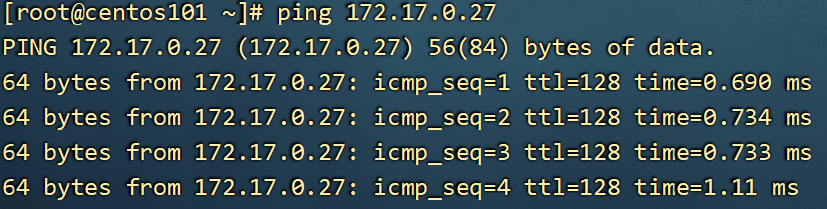
通过ping命令测试和某个IP之间是否相通
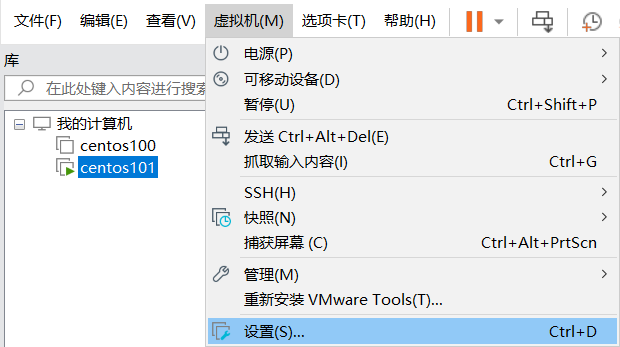
在VMware中查看当前虚拟机的联网模式
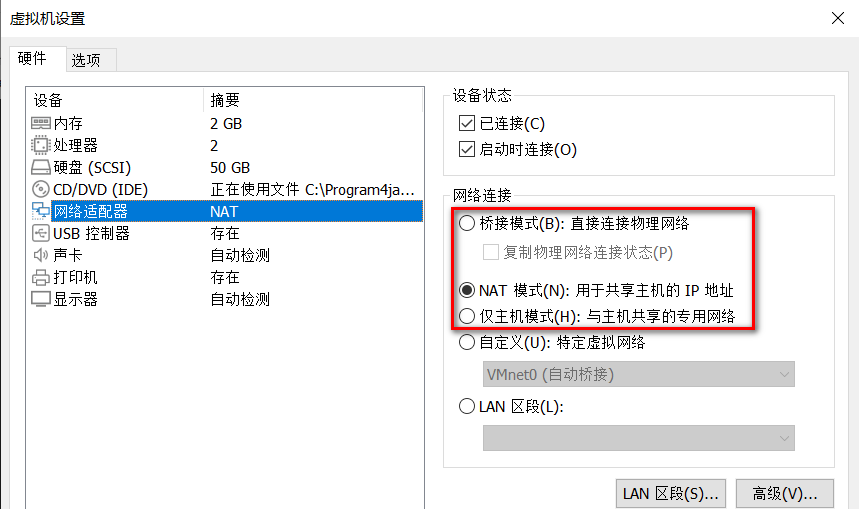
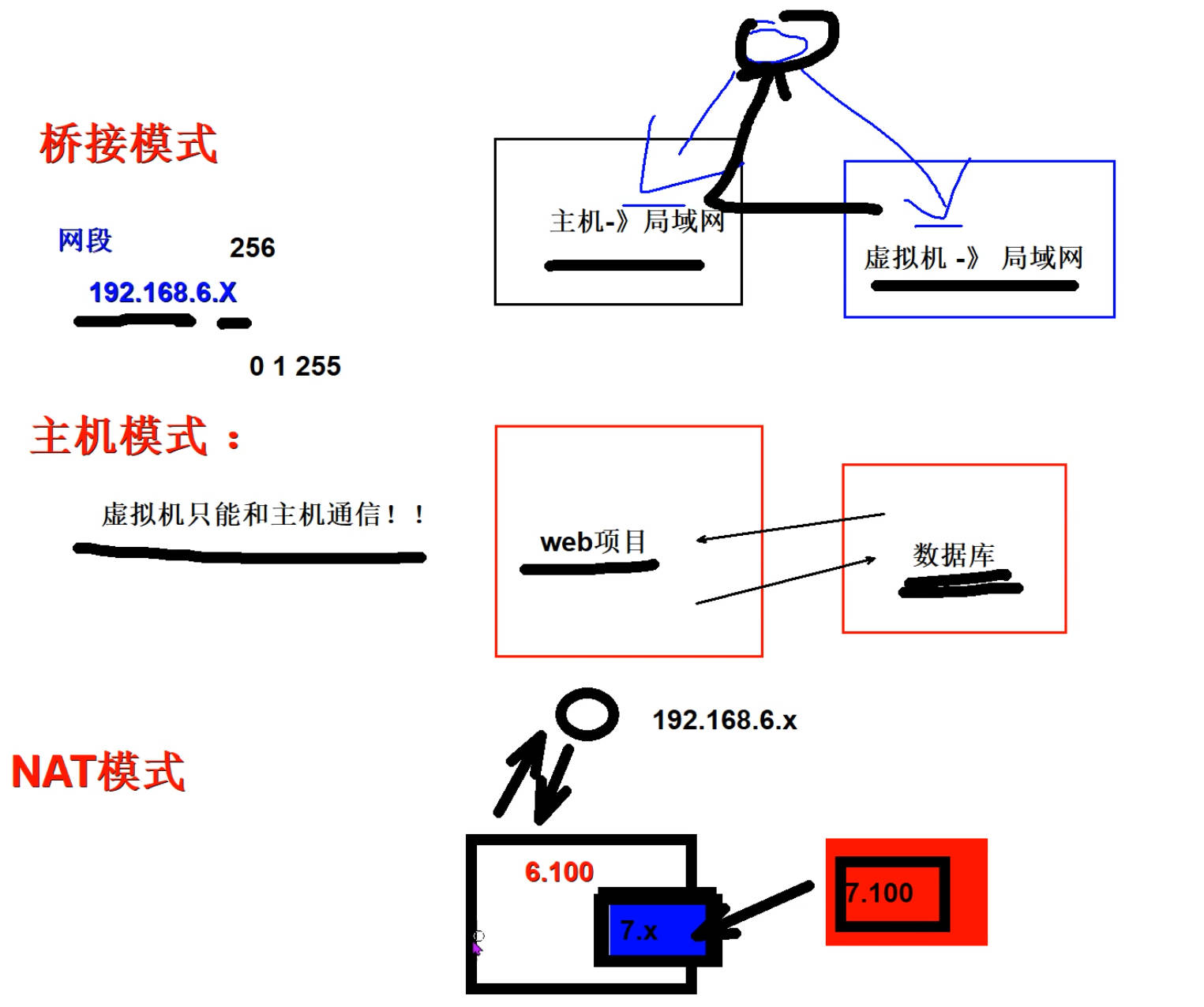
模式1 仅主机模式特点
特点
- 虚拟机只能和宿主机之间实现通信
缺点
- 只有宿主机和虚拟机之前能通信,虚拟机联网需要做更多的配置
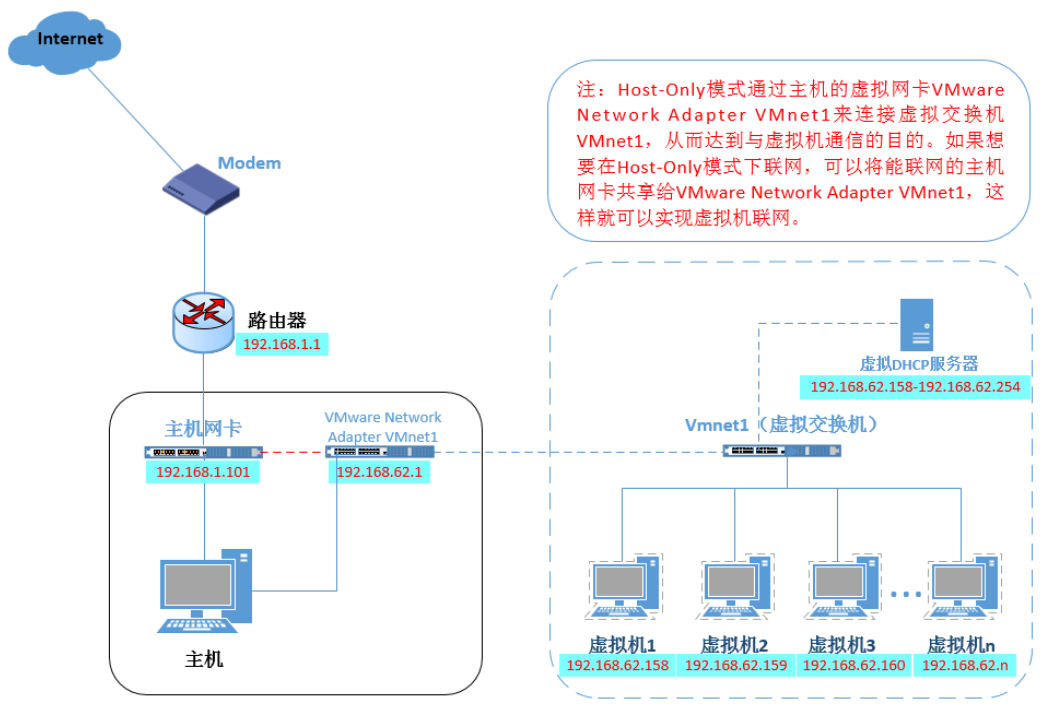
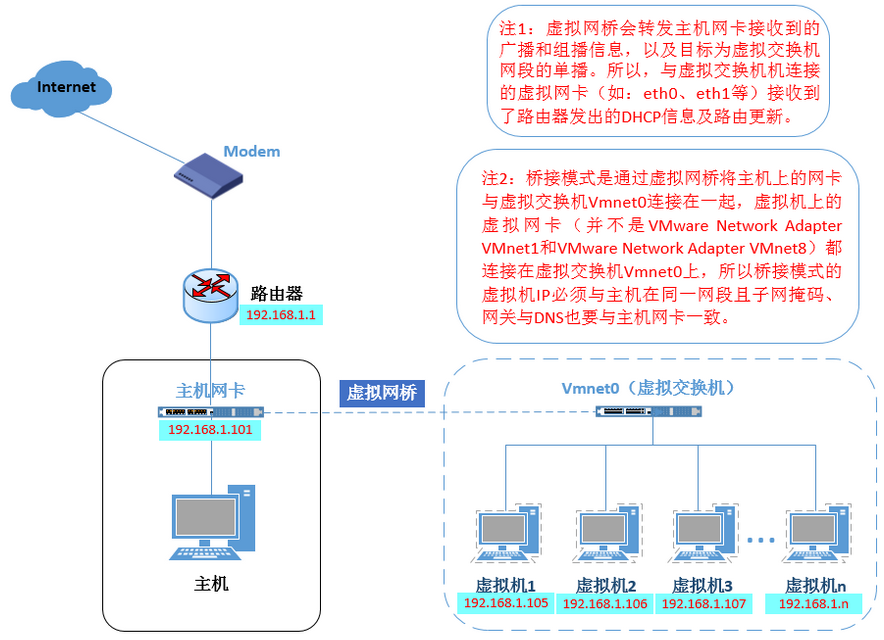
模式2 桥接模式特点
特点
宿主机和虚拟机,都是由局域网路由(DHCP)进行IP的分配
宿主机和本地的虚拟机之间可以进行通信
局域网内其他机器也可以与虚拟机进行通信
简单
缺点
- 虚拟机会占用大量的IP,局域网内如果机器太多,或者虚拟机太多,那么会出现大量的IP冲突
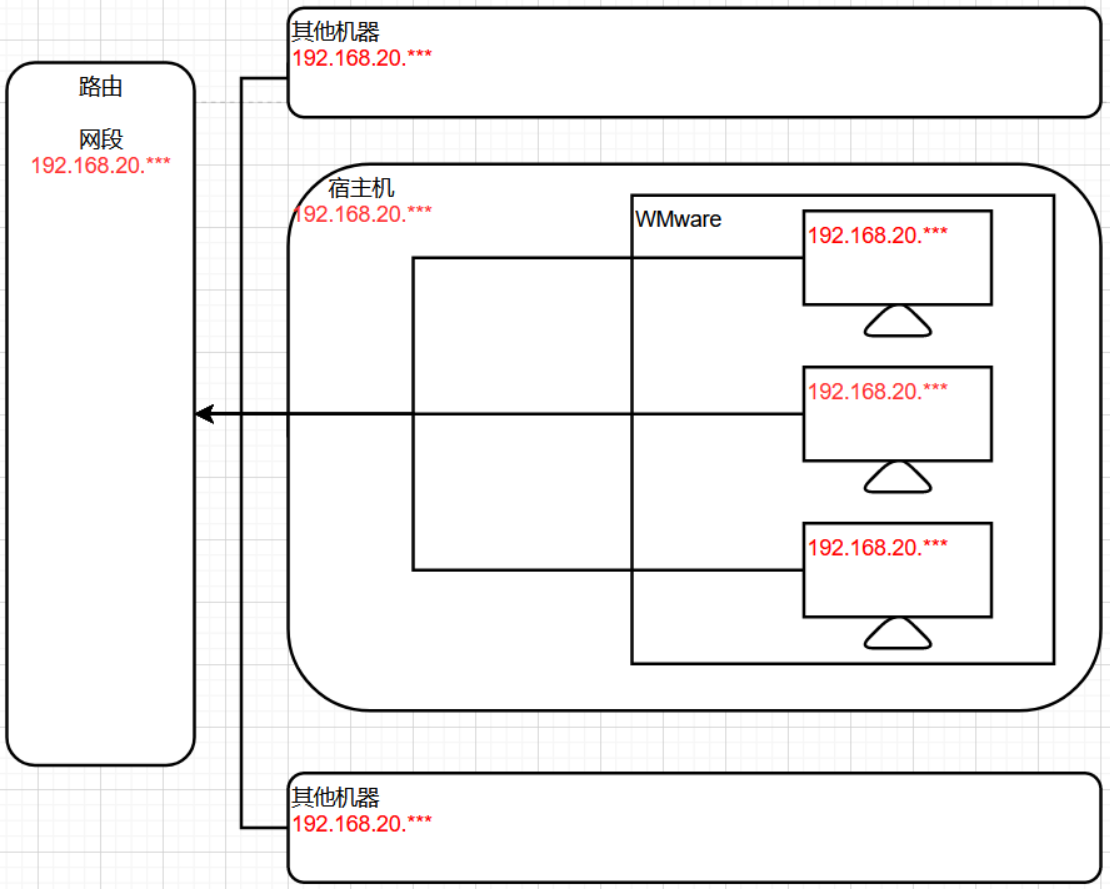
模式3 NAT模式特点
特点
宿主机和其他机器的IP由局域网路由进行IP的分配,虚拟机的IP通过VMnet8虚拟交换机进行分配
宿主机和本地的虚拟机之间可以进行通信
不会占用宿主机所在路由IP,不会造成IP冲突
缺点
- 局域网内的机器无法与其他机器上的虚拟机进行通信
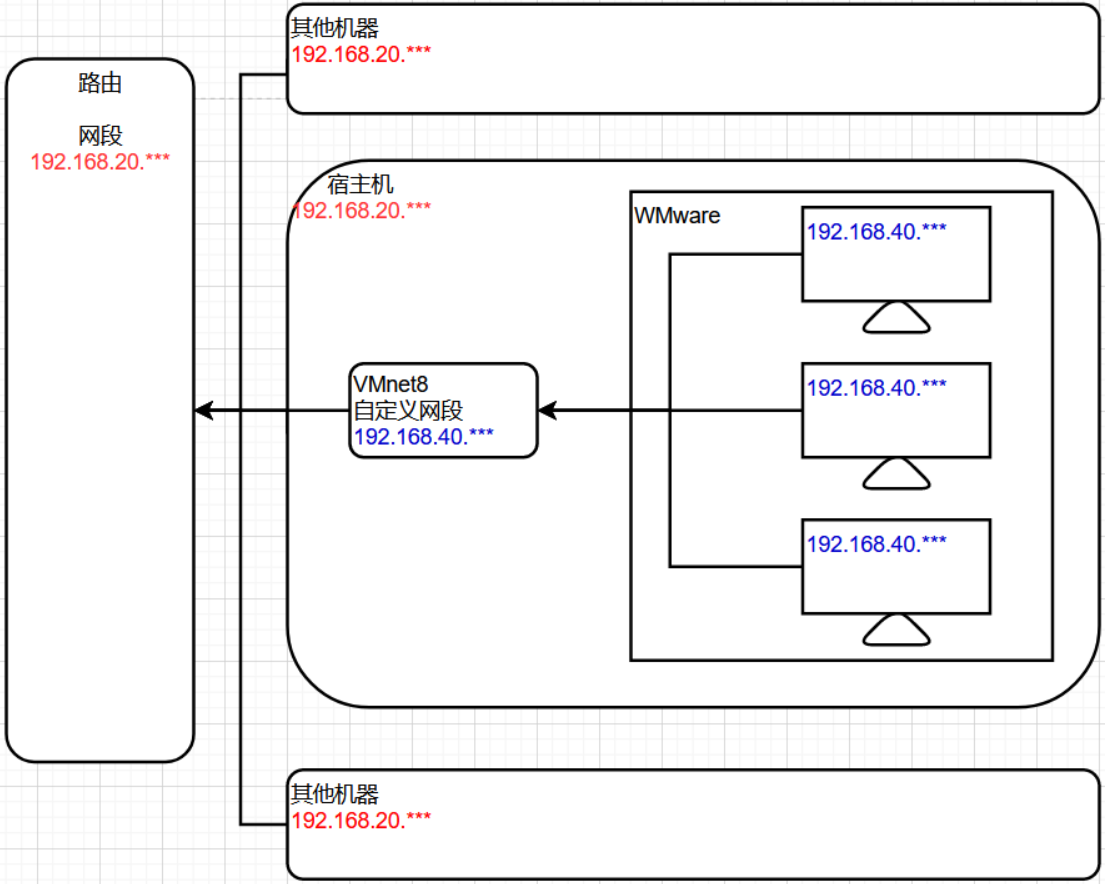
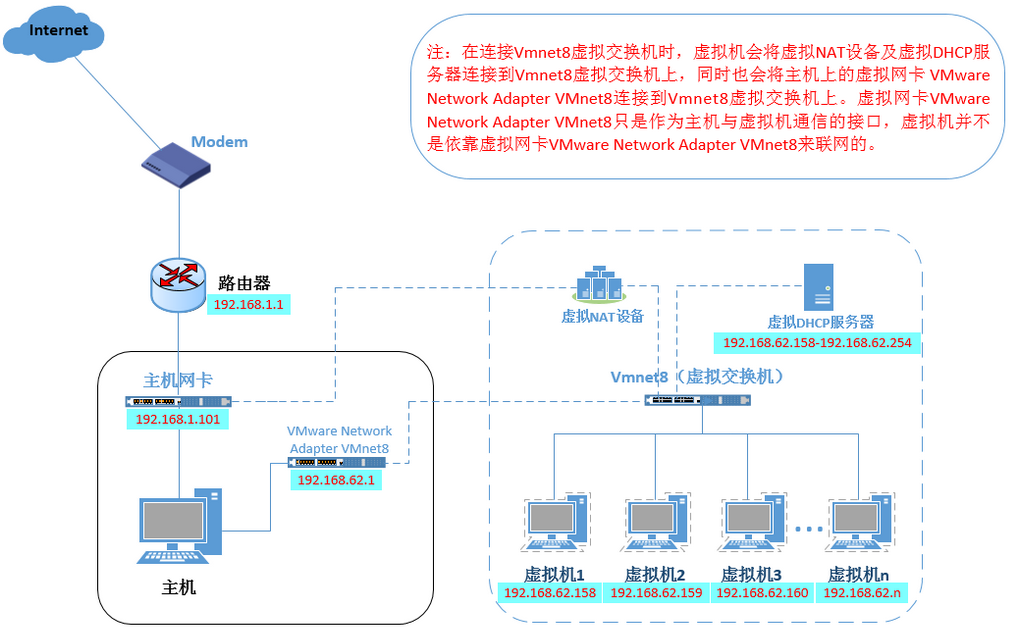
关于模式的选择
什么时候选择NAT模式?
在教室内,因为大量同学使用同一个路由,避免大量的IP冲突
我们在学习阶段,主要满足我们自己的计算机(宿主机)和本地虚拟机之间的通信以及虚拟机的联网
什么时候选择桥接模式?
- 自己独立的路由,想在局域网内实现虚拟机和其他计算机之间的通信
未来如何选择
未来这些问题会由运维人员来处理
未来我们使用的服务器不会在本地,使用远程服务器,自然也不需要我们来处理这种问题
第二节 修改网络配置信息
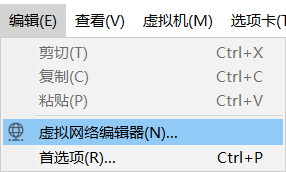
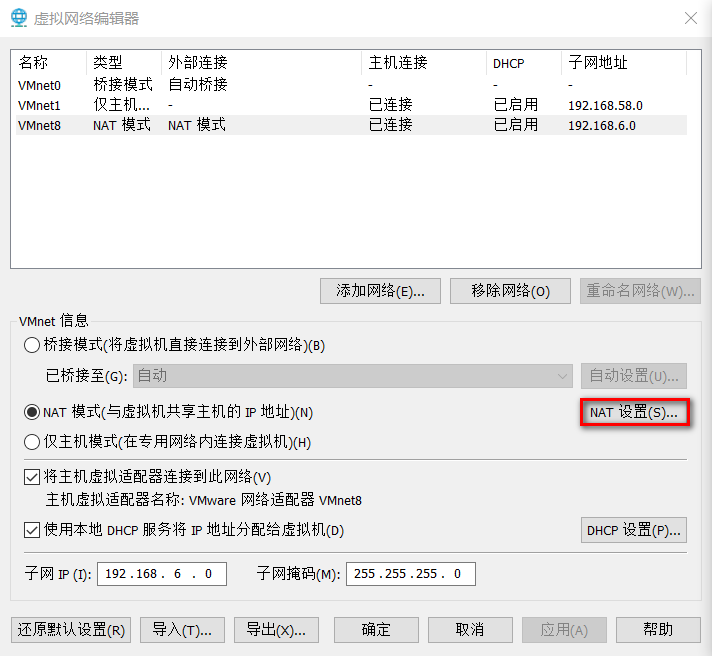
第一步: 打开VMware,打开虚拟网络编辑器
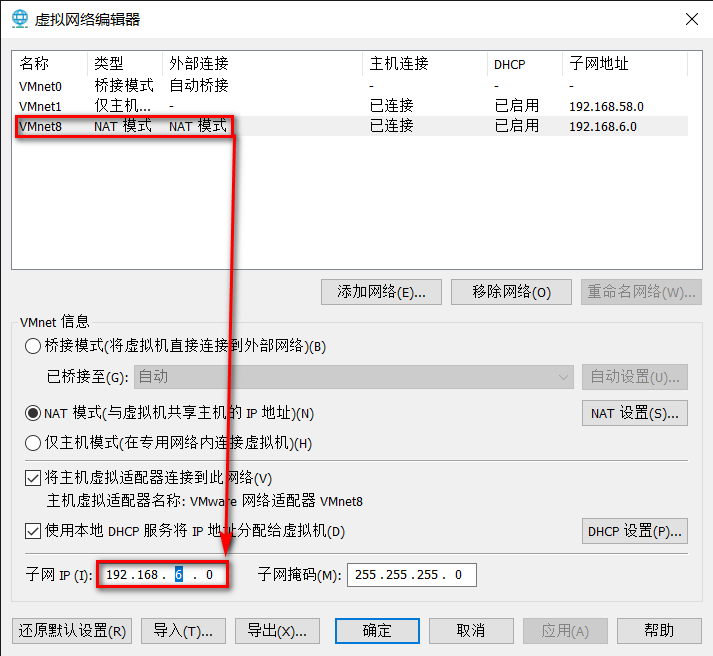
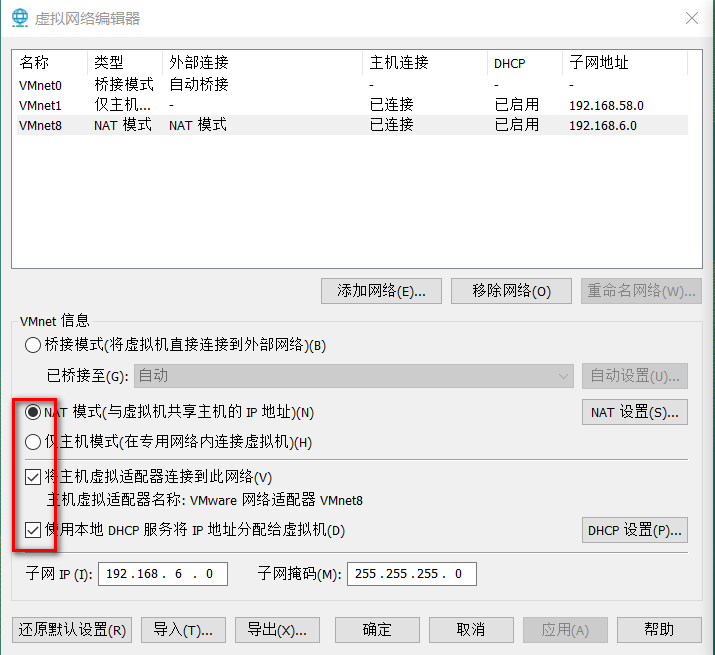
第二步: 选择NAT模式,对网段进行调整
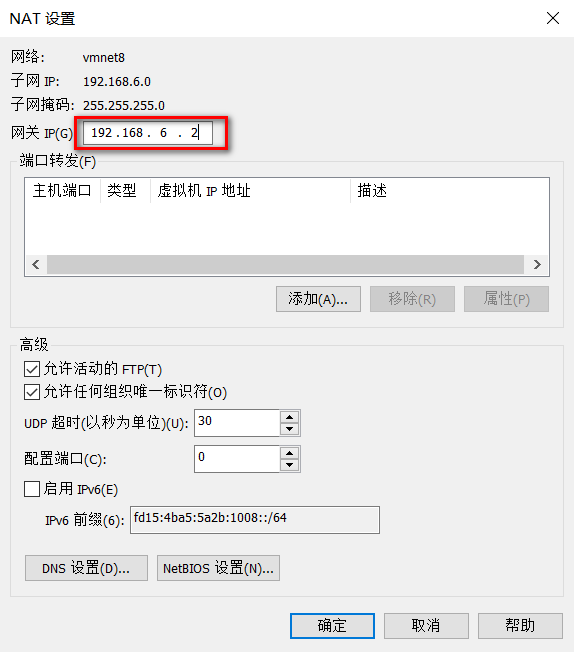
第三步: 设置NAT模式的网关
第四步: 检查是否有漏选的选项
第五步: 修改虚拟机自己的网络模式选用模式为NAT
第六步: 修改虚拟机ens33网卡的网络配置信息
vim /etc/sysconfig/network-scripts/ifcfg-ens33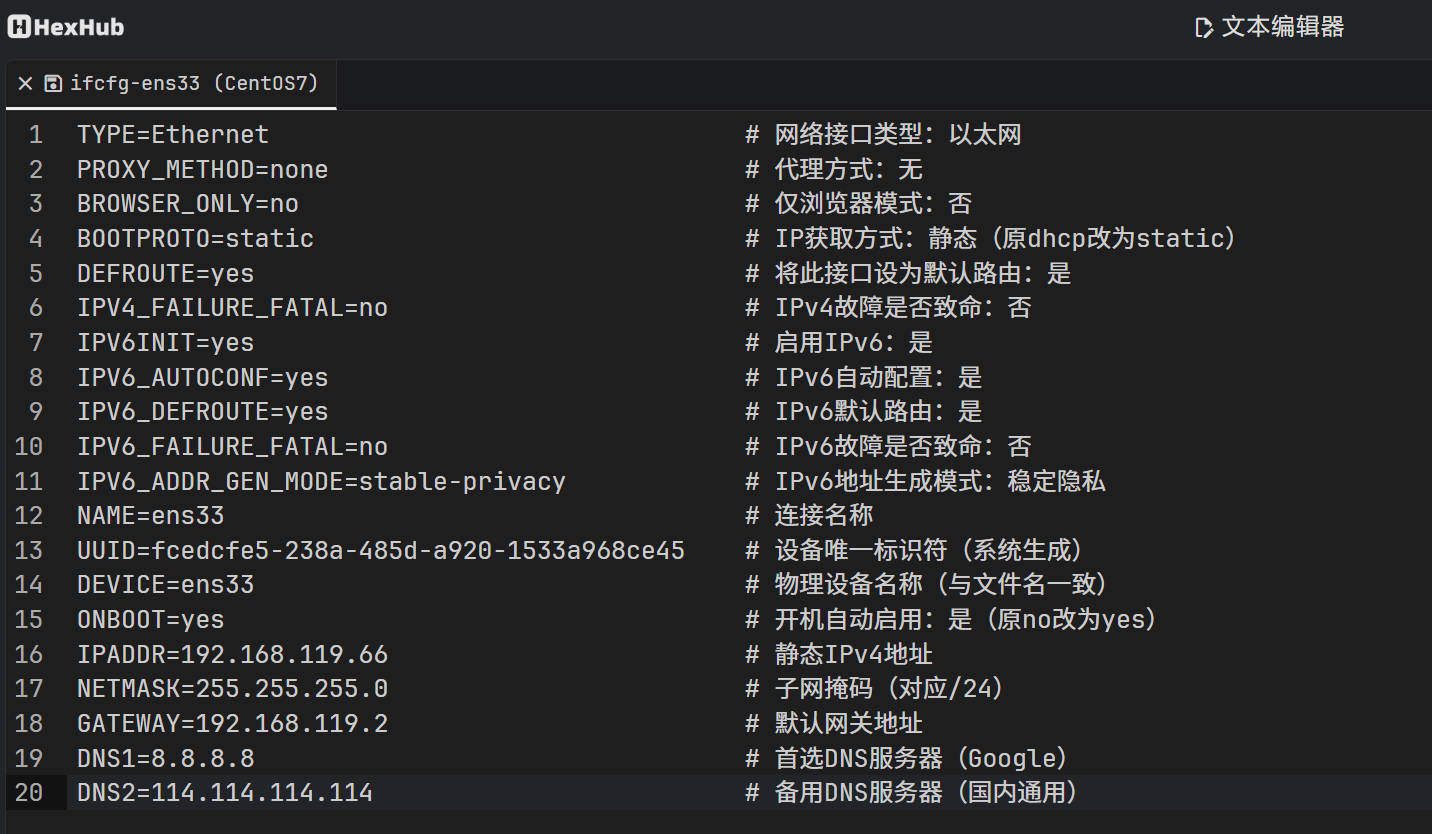
- ens33网络配置默认信息如下
TYPE=Ethernet                                # 网络接口类型:以太网
PROXY_METHOD=none                            # 代理方式:无
BROWSER_ONLY=no                              # 仅浏览器模式:否
BOOTPROTO=static                             # IP获取方式:静态(原dhcp改为static)
DEFROUTE=yes                                 # 将此接口设为默认路由:是
IPV4_FAILURE_FATAL=no                        # IPv4故障是否致命:否
IPV6INIT=yes                                 # 启用IPv6:是
IPV6_AUTOCONF=yes                            # IPv6自动配置:是
IPV6_DEFROUTE=yes                            # IPv6默认路由:是
IPV6_FAILURE_FATAL=no                        # IPv6故障是否致命:否
IPV6_ADDR_GEN_MODE=stable-privacy            # IPv6地址生成模式:稳定隐私
NAME=ens33                                   # 连接名称
UUID=fcedcfe5-238a-485d-a920-1533a968ce45    # 设备唯一标识符(系统生成)
DEVICE=ens33                                 # 物理设备名称(与文件名一致)
ONBOOT=yes # 开机自动启用:是(原no改为yes)- 以下选项,有则修改,无则增加
IPADDR=192.168.119.66                        # 静态IPv4地址
NETMASK=255.255.255.0                        # 子网掩码(对应/24)
GATEWAY=192.168.119.2                        # 默认网关地址
DNS1=8.8.8.8                                 # 首选DNS服务器(Google)
DNS2=114.114.114.114                         # 备用DNS服务器(国内通用)
第七步: 重启网络服务
systemctl restart network- 如果报错,则reboot重启虚拟机
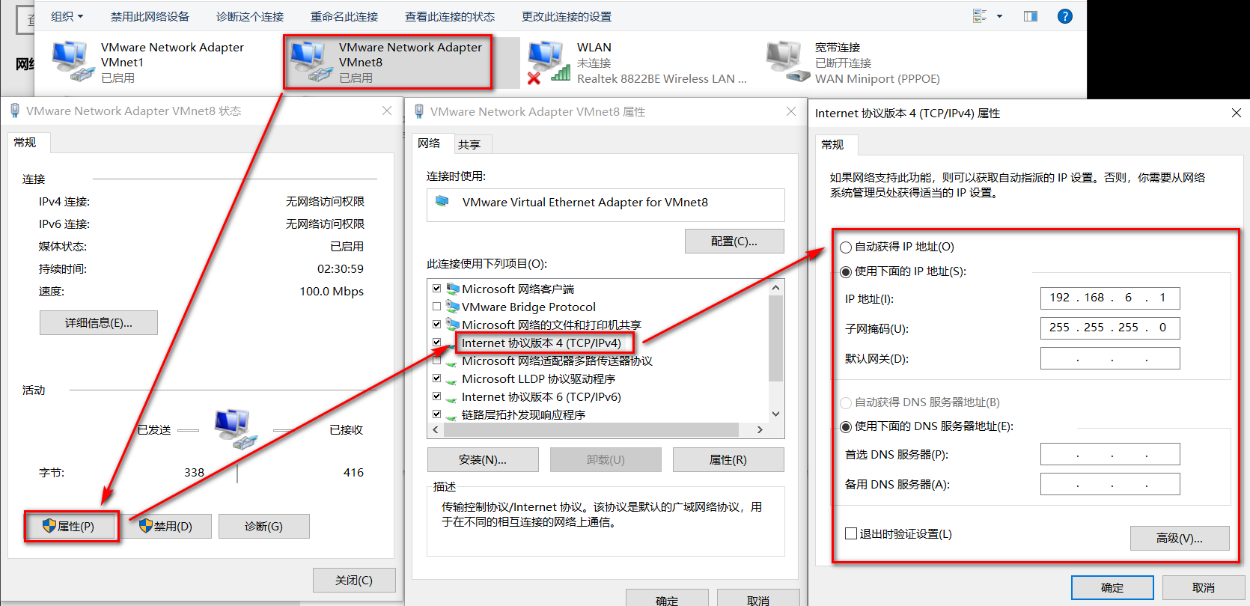
第八步: 如果此时宿主机和虚拟机之前ping不通,可以配置windows的 VMnet8虚拟网卡
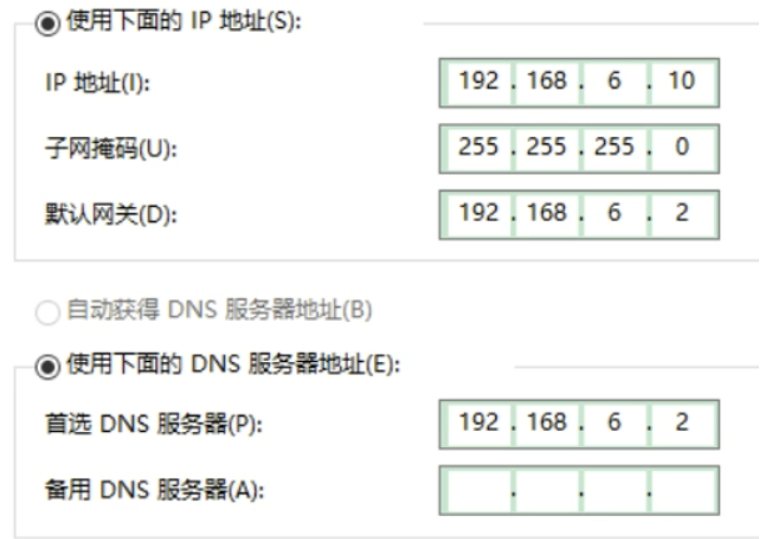
DNS配置:
与网关一样,可以上网
8.8.8.8 测试可能无法上网
114.114.114.114 测试可以上网
第九步: 如果网络服务还是不能启动,可能域NetWorkManager服务冲突,关闭该服务即可
查看服务systemctl status NetworkManager.service
停止服务 systemctl stop NetworkManager
查看自启动 systemctl is-enabled NetworkManager
关闭自启动systemctl disable NetworkManager
第三节 查看和修改主机名
查看主机名
hostname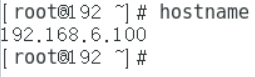
修改主机名
vim /etc/hostname

重启: reboot -h now
关机: shutdown -h new
重启电脑才能生效!!!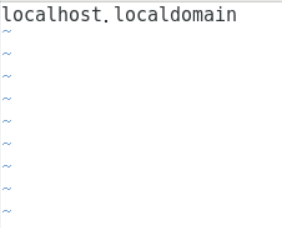
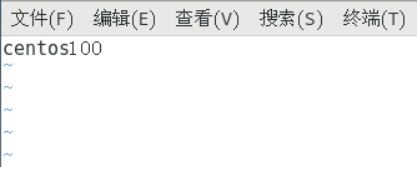
修改主机名和IP地址的映射关系
vim /etc/hosts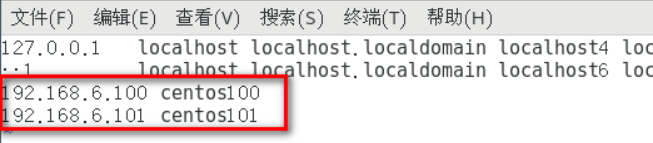
- 保存退出后重启计算机
修改宿主机的主机名和IP地址映射关系
- windows上如果想通过centos100识别192.168.6.100 ,也需要秀修改hosts文件
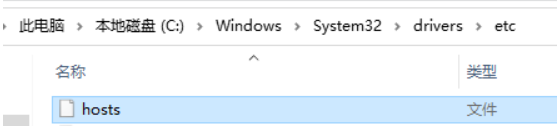
- 添加一行 192.168.6.100 centos100
第四节 服务管理类命令
临时开关服务命令
语法
centos6
service 服务名 start 开启服务
service 服务名 stop 关闭服务
service 服务名 restart 重启服务
service 服务名 status 查看服务状态
centos7
systemctl start 服务名 开启服务
systemctl stop 服务名 关闭服务
systemctl restart 服务名 重启服务
systemctl status 服务名 查看服务
systemctl --type service 查看正在运行的服务
实操
- 1 查看网络服务状态
systemctl status network.service- 2 关闭服务
systemctl stop network.service- 3 启动服务
systemctl start network.service- 4 重启服务
systemctl restart network.service- 查看所有服务
systemctl --type service.service后缀可以省略不写
永久开关服务命令
语法
centos6
chkconfig 查看所有服务自启配置
chkconfig 服务名 off 关闭服务自启
chkconfig 服务名 on 开启服务自启
chkconfig 服务名 --list 查看服务开机启动状态
centos7
- systemctl enable 服务名 打开自启
- systemctl disable 服务名 关闭自启
- systemctl is-enabled 服务名 查看服务是否自启
- systemctl list-unit-files 查看所有服务自启配置
实操
- 1 关闭防火墙自动启动
systemctl status firewalld 查看防火墙 systemctl disable firewalld 关闭防火墙自启- 2 开启防火墙自启
systemctl enable firewalld- 3 查看防火墙是否自启
systemctl is-enabled firewalld
Linux系统有7种运行级别(runlevel):常用的是级别3和5(CentOS7中只有两个级别了:3和5)
运行级别0:系统停机状态,系统默认运行级别不能设为0,否则不能正常启动
运行级别1:单用户工作状态,root权限,用于系统维护,禁止远程登陆
运行级别2:多用户状态(没有NFS),不支持网络
运行级别3:完全的多用户状态(有NFS),登陆后进入控制台命令行模式
运行级别4:系统未使用,保留
运行级别5:X11控制台,登陆后进入图形GUI模式
运行级别6:系统正常关闭并重启,默认运行级别不能设为6,否则不能正常启动

贡献者

更新日志
88d21-于0f841-于